Программа По Делению Жесткого Диска Скачать Бесплатно
Подробная инструкция по "разбивке" жесткого диска в Windows без использования. Например, Acronis Disk Director или Partition Master Free. Как разделить жесткий диск с использованием программы Partition Master читаем здесь. Позже, повторите процедуру деления жесткого диска заново. Зачем нужна разметка жесткого диска, как правильно ее делать (и нужно ли делать вообще) и бесплатные программы для этого. Программы для разделения жесткого диска - Программные инструменты, которые позволяют редактировать структуру разделов жесткого диска. Программа Partition Magic – это один из самых лучших инструментов по. Если вам необходимо разделить жесткий диск, просто Скачать Partition Magic . Это бесплатная программа для быстрого поиска и исправления ошибок на. Программа для управления разделами жесткого диска, проверка их на . Как разбить жесткий диск на разделы; Запускаем программу Paragon Partition Manager. Всё должно работать бесплатно.
Как разделить диск в Windows. Эта процедура дает возможность хранить отдельно системные файлы и личные данные, т. Внесены исправления в руководство. Отдельная инструкция: Как разбить диск на разделы в Windows 1. См. В инструкции рассмотрены и описаны все эти способы, указаны их достоинства и недостатки. В Windows 1. 0, Windows 8.
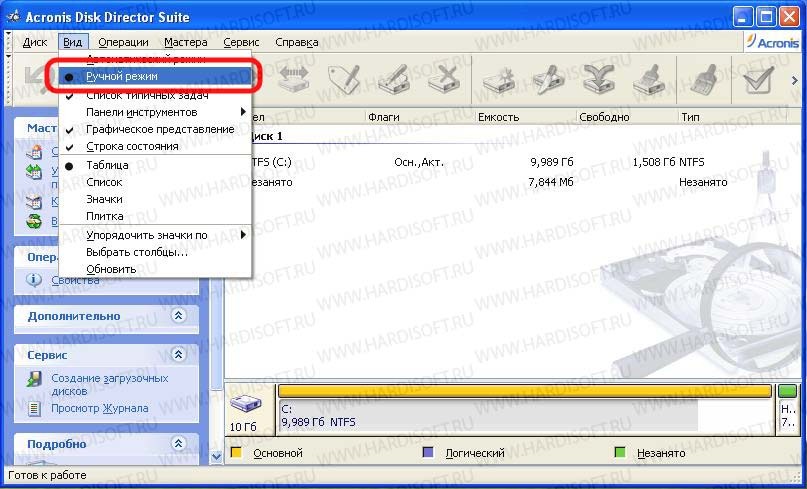
Программы для разделения (разбивки) жесткого диска. Скачать Acronis Disk Director. Скачать Paragon Partition Manager Free Edition.


Во время установки ОС (в том числе, будет рассмотрено, как это сделать при установке XP). С помощью бесплатных программ Minitool Partition Wizard, AOMEI Partition Assistant, а также Acronis Disk Director. Как разбить диск в Windows 1. Windows 7 без программ. Вы можете разделить жесткий диск или SSD во всех последних версиях Windows в уже установленной системе.
Единственное условие — чтобы свободного места на диске было не меньше, чем вы хотите выделить под второй логический диск. Для этого, проделайте следующие шаги (в этом примере будет разбит системный диск C): Нажмите клавиши Win+R на клавиатуре и введите diskmgmt. Выполнить» (клавиша Win — это та, которая с эмблемой Windows). После загрузки утилиты управления дисками, кликните правой кнопкой мыши по разделу, соответствующему вашему диску C (или другому, который нужно разделить) и выберите пункт меню «Сжать том». В окне сжатия тома, укажите в поле «Размер сжимаемого пространства» тот размер, который вы хотите выделить под новый диск (логический раздел на диске). Нажмите кнопку «Сжать».
После этого, справа от вашего диска появится пространство, которое «Не распределено». Кликните по нему правой кнопкой мыши и выберите «Создать простой том».
По умолчанию для нового простого тома указан размер, равный всему незанятому пространству. Но вы можете указать меньше, если требуется создать несколько логических дисков. На следующем шаге укажите букву создаваемого диска.
Задайте файловую систему для нового раздела (лучше оставить все как есть) и нажмите «Далее». После этих действий, ваш диск будет разделен на два, а вновь созданный получит свою букву и будет отформатирован в выбранную файловую систему.
Можно закрывать «Управление дисками» Windows. Примечание: может оказаться, что позже вы захотите увеличить размер системного раздела. Однако, сделать это точно так же не получится в связи с некоторыми ограничениями рассмотренной системной утилиты. Вам поможет статья Как увеличить диск C. Как разделить диск на разделы в командной строке. Разбить жесткий диск или SSD на несколько разделов можно не только в «Управление дисками», но и с помощью командной строки Windows 1. Windows 7. Будьте внимательны: показанный далее пример сработает без проблем только в тех случаях, когда у вас есть единственный системный раздел (и, возможно, пара скрытых), который нужно разделить на два раздела — под систему и данные.
В некоторых других ситуациях (диск MBR и уже есть 4 раздела, при уменьшении диска, «после которого» находится еще один диск) это может работать неожиданно, если вы начинающий пользователь. Следующие шаги показывают, как разделить диск C на две части в командной строке. Запустите командную строку от имени администратора (как это сделать). Затем по порядку введите следующие командыdiskpartlist volume (в результате выполнения этой команды следует обратить внимание на номер тома, соответствующего диску C)select volume N (где N — номер из предыдущего пункта) shrink desired=размер (где размер — число, заданное в мегабайтах, на которое мы сократим диск C, чтобы разбить его на два диска). Одно из преимуществ программы в том, что на официальном сайте доступен загрузочный образ ISO с ней, который можно использовать для создания загрузочной флешки (разработчики рекомендуют делать это с помощью Rufus) или для записи диска. Это позволяет легко выполнить действия по разделению диска в тех случаях, когда в запущенной системе выполнить это не удается. После загрузки в Partition Wizard вам достаточно будет кликнуть по диску, который нужно разделить, правой кнопкой мыши и выбрать пункт «Split» (разделить).
Дальнейшие шаги просты: настройте размеры разделов, нажмите Ок, а затем нажмите кнопку «Apply» (применить) слева вверху, чтобы применить сделанные изменения. Бесплатно скачать загрузочный образ ISO Minitool Partition Wizard Free можно с официального сайта https: //www. Видео инструкция. Записал также и видео о том, как разбить диск в Windows. В ней показан процесс создания разделов штатными средствами системы, как это описано выше и с помощью простой, бесплатной и удобной программы для этих задач.
Как разделить диск во время установки Windows 1. Windows 7. К достоинствам этого способа можно отнести его простоту и удобство. Разбиение к тому же займет относительно немного времени, а сам процесс очень нагляден. Главный недостаток – применить способ можно только при установке или переустановке операционной системы, что само по себе не очень удобно, к тому же нет возможности редактирования разделов и их размеров без форматирования HDD (например, в случае, когда закончилось место системного раздела, и пользователь хочет добавить немного пространства с другого раздела жесткого диска). Более подробно создание разделов на диске при установке Windows 1. Установка Windows 1. Если эти недостатки не являются критичными, рассмотрим процесс разбивки диска во время установки ОС.
Данная инструкция полностью применима при установке Windows 1. Windows 7. После запуска программы установки загрузчиком предложит выбрать раздел, на который будет установлена ОС. Именно в этом меню и можно создавать, редактировать и удалять разделы жесткого диска. Если до этого жесткий диск не разбивался, будет предложен один раздел. Если разбивался – необходимо удалить те разделы, объем которых требуется перераспределить.
Для того, чтобы настроить разделы на жестком диске, нажмите соответствующую ссылку внизу их списка — «Настройка диска». Для того, чтобы удалить разделы на жестком диске воспользуйтесь соответствующей кнопкой (ссылкой) Внимание! При удалении разделов диска будут удалены все данные, которые на них находятся. После этого, создайте системный раздел, нажав «Создать».
В появившемся окошке введите объем раздела (в мегабайтах) и нажмите «Применить». Система предложит выделить немного места для резервной области, подтвердите запрос. Аналогичным образом создайте нужное количество разделов.
Далее выберите раздел, который будет использоваться для Windows 1. Windows 7 и нажмите «Далее».
После этого продолжите установку системы в обычном режиме. Скачать Программы Для Ios 5.1.1. Разбиваем жесткий диск при установке Windows XPВо время разработки Windows XP не было создано интуитивно понятного графического интерфейса.